Saya Menemukan Aplikasi Mac Gratis yang Akhirnya Memecahkan Misteri Kabel USB-C
Berhentilah menebak-nebak spesifikasi kabel USB-C Anda. Temukan bagaimana aplikasi Mac gratis 'WhatCable' membantu Anda mengidentifikasi kecepatan transfer data dan daya yang diberikan untuk semua kabel Anda.
Selama lebih dari satu dekade, USB-C telah menjadi standar universal untuk konektivitas, namun tetap dipenuhi dengan ambiguitas. Meskipun kita telah melewati frustrasi karena 'mencolokkannya terbalik,' kita sekarang dihantui oleh masalah baru: hampir tidak mungkin untuk mengetahui kemampuan sebenarnya dari kabel USB-C hanya dengan melihatnya. Tidak seperti standar lama yang sering kali memberi kode warna pada port dan kabel untuk menunjukkan kecepatan dan daya, kabel USB-C modern seringkali datang tanpa tanda yang jelas, sehingga pengguna harus menebak apakah kabel tersebut mendukung transfer data 40Gbps, pengiriman daya 240W, atau hanya kabel pengisi daya USB 2.0 biasa.
Masalah dengan Kabel 'Buta'
Sebagian besar dari kita telah mengumpulkan laci penuh kabel yang disertakan dengan berbagai ponsel pintar, laptop, dan tablet. Tanpa label yang jelas, membedakan kabel Thunderbolt 4 berkecepatan tinggi dari kabel pengisi daya biasa adalah permainan tebak-tebakan.
Meskipun beberapa produsen premium mencetak spesifikasi seperti '10Gbps' atau '5A' pada konektor, ini adalah pengecualian dan bukan aturan.Hadirkan 'WhatCable': Sebuah Terobosan bagi Pengguna Mac
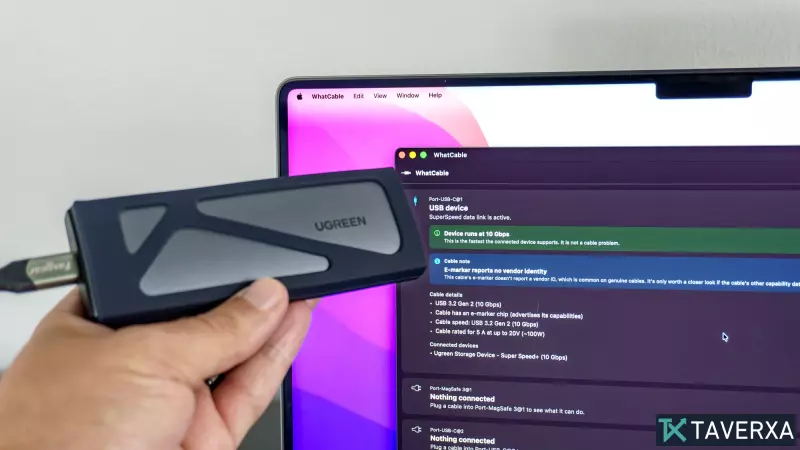
Saya baru-baru ini menemukan aplikasi macOS sumber terbuka gratis bernama WhatCable yang akhirnya mengakhiri tebak-tebakan. Dengan memanfaatkan kekuatan pengontrol USB-C Mac Anda, aplikasi ini menanyakan 'E-marker'—sebuah mikrochip kecil berukuran 1mm² yang tertanam di konektor—untuk memberikan rincian kemampuan kabel secara instan dan detail.
Cara Kerjanya
Saat Anda mencolokkan kabel ke Mac Anda dan menghubungkan perangkat periferal, WhatCable mengidentifikasi spesifikasi perangkat keras dari koneksi tersebut.
Selama pengujian saya terhadap sepuluh kabel yang berbeda, saya dapat melihat batas transfer data yang tepat, standar pengiriman daya (seperti USB-PD), dan bahkan apakah kabel tersebut mendukung DisplayPort Alt Mode untuk monitor eksternal.Poin-poin penting dari pengujian saya:
- Transparansi Teknis: Aplikasi ini menyediakan fitur 'Tampilkan detail teknis', memungkinkan Anda untuk melihat protokol seperti USB 3.2 dan Power Delivery secara real-time.
- Mengidentifikasi Hambatan: Ini membantu menentukan apakah koneksi yang lambat disebabkan oleh kabel yang buruk atau perangkat yang digunakan (seperti pengontrol game yang secara internal membatasi bandwidth data).
- Fitur Pro: Meskipun aplikasi ini gratis, versi pro seharga $13 menambahkan pemantauan daya langsung dan basis data untuk mencatat kabel spesifik Anda, membantu Anda melacak kabel mana yang terhubung ke perangkat mana.
Mengapa Ini Penting
Audit kabel menjadi penting karena perangkat kita menuntut kinerja yang lebih tinggi.
Baik Anda sedang menyiapkan ruang kerja kompleks dengan beberapa monitor 4K atau hanya ingin memastikan laptop Anda mengisi daya dengan kecepatan maksimum yang ditentukan, alat seperti WhatCable memberikan kejelasan yang gagal dicantumkan oleh produsen pada kabel itu sendiri. Saya berencana untuk menggunakannya untuk memeriksa seluruh koleksi kabel saya dan menyingkirkan 'kabel misterius' untuk selamanya.Artikel Terkait