J'ai utilisé ChatGPT pour analyser la confidentialité de mon iPhone : 7 paramètres essentiels que j'ai découverts
J'ai demandé à ChatGPT d'analyser les paramètres de confidentialité de mon iPhone. Il a mis en évidence 7 fonctionnalités essentielles qui améliorent considérablement la sécurité des données et la protection de ma vie privée.
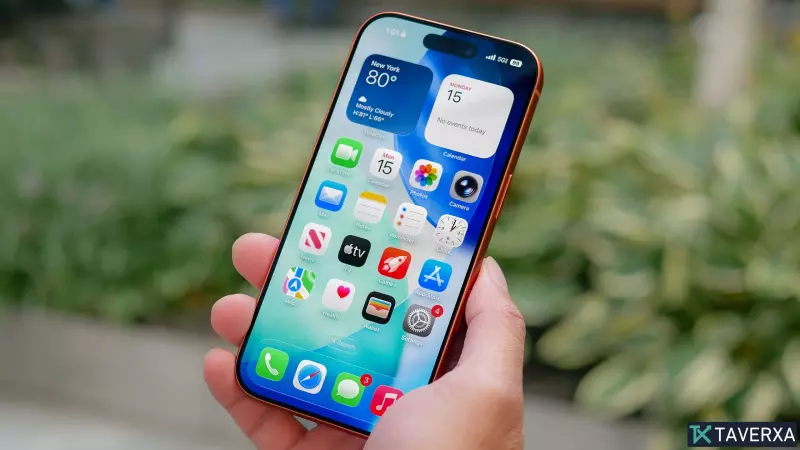
À l'ère de la surveillance numérique et du suivi des données croissants, protéger ses informations personnelles est plus important que jamais. Si de nombreux utilisateurs d'iPhone pensent que posséder un appareil Apple suffit à garantir leur confidentialité, plusieurs niveaux de protection intégrés à iOS sont souvent négligés. J'ai donc demandé à ChatGPT d'analyser la sécurité de mon iPhone. Je lui ai demandé: «J'utilise un iPhone, je travaille souvent dans des lieux publics, je voyage fréquemment et je partage mon appareil avec ma famille. Quels paramètres de confidentialité dois-je activer pour protéger mes données?» Voici les sept paramètres essentiels que j'ai identifiés, ainsi que leur raison d'être.
1. Sécuriser vos notifications
Il est courant que l'écran de verrouillage affiche les messages entrants ou les alertes bancaires, mais cela représente un risque important si vous laissez votre appareil sans surveillance. Pour cela, accédez à Réglages > Notifications > En activant l'option «Afficher les aperçus» et en la paramétrant sur «Lorsque l'appareil est déverrouillé», vous vous assurez que les informations sensibles restent masquées jusqu'à ce que votre appareil soit authentifié via Face ID.
2. Verrouiller les applications sensibles avec Face ID
Apple a récemment introduit une fonctionnalité puissante qui vous permet de verrouiller des applications individuellement. En appuyant longuement sur l'icône d'une application et en sélectionnant «Exiger Face ID», vous pouvez restreindre l'accès aux applications sensibles comme Photos ou Notes, ce qui constitue une protection essentielle si quelqu'un d'autre accède à votre téléphone déverrouillé.
3. Resserrer les autorisations de localisation
De nombreuses applications demandent un accès permanent à votre position, même lorsque cela n'est pas strictement nécessaire. Accédez à Réglages > Confidentialité et sécurité > Service de localisation pour vérifier quelles applications vous suivent. Passer les applications inutiles à l'option «Lors de l'utilisation de l'app» réduit considérablement votre consommation de données.
4. Utiliser le Contrôle de sécurité
Situé dans Réglages > Confidentialité et sécurité > Service de localisation Dans la section Sécurité, la fonction «Vérification de sécurité» est un outil souvent négligé. Elle vous permet de vérifier rapidement qui a accès à votre position et aux informations partagées, facilitant ainsi la révocation des autorisations ou la réinitialisation des paramètres de confidentialité en un seul clic. 5. Vérifier l’accès à la caméra et au microphone. Au fil du temps, nous accordons des autorisations à d’innombrables applications que nous utilisons rarement. Vérifier les autorisations de votre caméra et de votre microphone dans Réglages > Confidentialité et sécurité permet de s’assurer que des applications inactives ne s’exécutent pas en arrière-plan et n’ont pas accès aux composants matériels les plus sensibles de votre appareil. 6. Masquer les applications cachées. Outre le fait de masquer des photos, iOS vous permet désormais de masquer des applications entières de votre écran d’accueil. En sélectionnant «Masquer et exiger Face ID» pour une application, vous pouvez la ranger dans un dossier verrouillé de la bibliothèque d’apps, la mettant ainsi à l’abri des regards indiscrets. 7. Surveiller les rapports de confidentialité des applications
Pour une vue d'ensemble de la sécurité de vos données, activez le «Rapport de confidentialité des applications» dans vos réglages de confidentialité. Ce rapport fournit un journal détaillé et continu de la fréquence d'accès des applications à vos capteurs et connexions réseau, vous aidant ainsi à repérer les comportements suspects.
Conclusion
Bien qu'Apple offre une sécurité robuste par défaut, une configuration proactive est le seul moyen de garantir que votre vie numérique reste véritablement la vôtre. Outre ces réglages, n'oubliez pas d'activer la «Protection contre le vol de l'appareil» dans les réglages de Face ID et envisagez de désactiver l'accès au Centre de contrôle depuis l'écran verrouillé pour une protection renforcée.
Articles similaires