Encontré una aplicación gratuita para Mac que finalmente resuelve el misterio del cable USB-C.
Deja de adivinar las especificaciones de tu cable USB-C. Descubre cómo la aplicación gratuita para Mac «WhatCable» te ayuda a identificar las velocidades de transferencia de datos y la alimentación de todos tus cables.
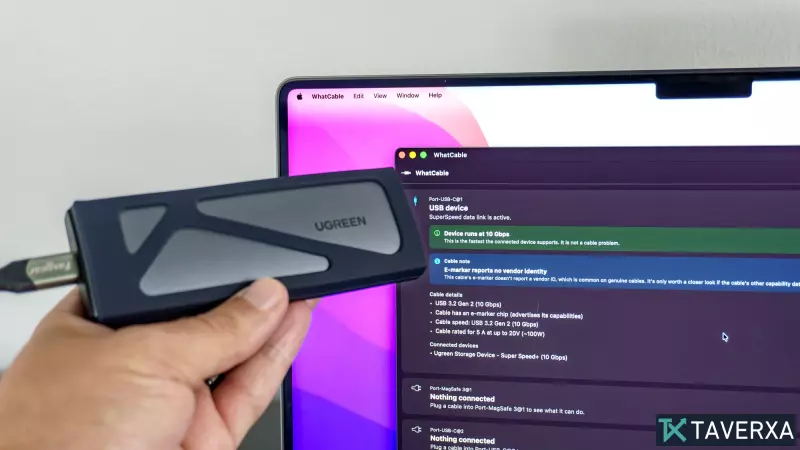
Durante más de una década, USB-C ha sido el estándar universal de conectividad, pero aún está plagado de ambigüedad. Si bien hemos superado la frustración de "conectarlo al revés", ahora nos enfrentamos a un nuevo problema: es prácticamente imposible conocer las capacidades reales de un cable USB-C con solo mirarlo. A diferencia de los estándares anteriores que a menudo codificaban con colores los puertos y cables para indicar la velocidad y la potencia, los cables USB-C modernos a menudo vienen sin ninguna marca clara, lo que deja a los usuarios adivinando si un cable admite transferencia de datos de 40 Gbps, suministro de energía de 240 W o es simplemente un cable de carga USB 2.0 básico.
El problema de los cables "ciegos"
La mayoría de nosotros hemos acumulado un cajón lleno de cables que venían incluidos con varios teléfonos inteligentes, computadoras portátiles y tabletas. Sin un etiquetado claro, distinguir un cable Thunderbolt 4 de alta velocidad de un cable de carga básico es un juego de adivinanzas. Si bien algunos fabricantes de alta gama imprimen especificaciones como '10 Gbps' o '5 A' en el conector, estas son la excepción y no la regla.
Presentamos 'WhatCable': Un cambio radical para los usuarios de Mac
Recientemente descubrí una aplicación gratuita de código abierto para macOS llamada WhatCable que finalmente acaba con las conjeturas. Aprovechando la potencia del controlador USB-C de tu Mac, la aplicación consulta el 'E-marker', un pequeño microchip de 1 mm² integrado en el conector, para proporcionar un desglose instantáneo y detallado de las capacidades de un cable.
Cómo funciona
Cuando conectas un cable a tu Mac y conectas un dispositivo periférico, WhatCable identifica las especificaciones de hardware de esa conexión. Durante mis pruebas con diez cables diferentes, pude ver los límites exactos de transferencia de datos, los estándares de suministro de energía (como USB-PD) e incluso si el cable admite DisplayPort Alt Mode para monitores externos.
Conclusiones clave de mis pruebas:
- Transparencia técnica: La aplicación proporciona una función 'Mostrar detalles técnicos', que le permite ver protocolos como USB 3.2 y Power Delivery en tiempo real.
- Identificación de cuellos de botella: Ayuda a determinar si una conexión lenta es causada por un cable deficiente o por el dispositivo que se está utilizando (como un controlador de juegos que limita internamente el ancho de banda de datos).
- Funciones Pro: Si bien la aplicación es gratuita, una versión Pro de $13 agrega monitoreo de energía en vivo y una base de datos para registrar sus cables específicos, lo que le ayuda a realizar un seguimiento de qué cable pertenece a qué dispositivo.
Por qué esto importa
La auditoría de cables se está volviendo esencial a medida que nuestros dispositivos exigen un mayor rendimiento. Ya sea que estés configurando un espacio de trabajo complejo con varios monitores 4K o simplemente quieras asegurarte de que tu portátil se cargue a su máxima velocidad nominal, herramientas como WhatCable brindan la claridad que los fabricantes no han incluido en los propios cables. Planeo usarla para auditar toda mi colección y deshacerme de los "cables misteriosos" de una vez por todas.
Publicaciones relacionadas