
Desbloquea la función oculta de Android para acceder instantáneamente a la configuración esencial.
Descubre una función oculta de Android que te permite acceder directamente a ajustes básicos como el volumen, el brillo y las capturas de pantalla. Aprende a activarla y personalizarla hoy mismo.
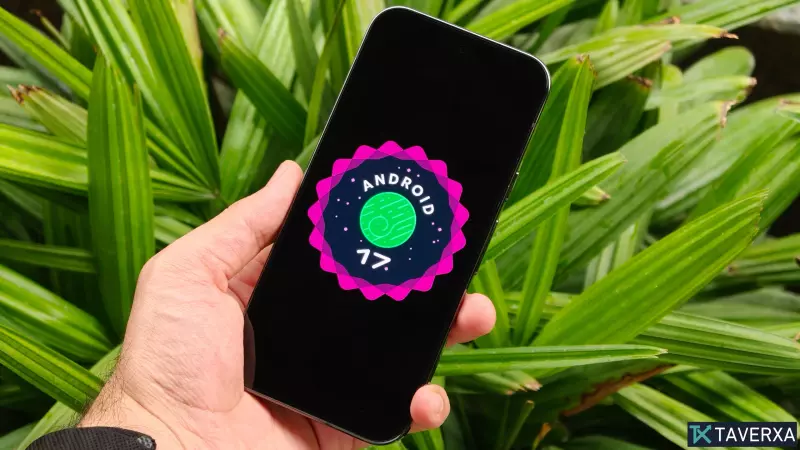
Los smartphones Android modernos están repletos de potentes funciones, pero muchas de las herramientas más útiles permanecen ocultas en menús de configuración complejos, lo que hace que sea fácil pasarlas por alto. Una de estas potentes funciones, aunque a menudo ignorada, es el Menú de Accesibilidad. Diseñado principalmente para ayudar a los usuarios con limitaciones físicas a interactuar con sus dispositivos, esta función ofrece a todos una solución práctica de un solo toque para controlar las funciones esenciales del sistema sin tener que navegar por múltiples capas de menús.
¿Qué es el Menú de Accesibilidad?
El Menú de Accesibilidad es un acceso directo flotante en la pantalla que proporciona acceso instantáneo a las operaciones principales del sistema. Una vez activado, puede realizar tareas como ajustar el volumen, modificar el brillo, capturar capturas de pantalla o ver notificaciones con un solo toque. Esto es particularmente útil en situaciones donde la destreza física o la navegación en pantalla completa son difíciles, como al conducir o al sostener el dispositivo con una mano.
Cómo activar el Menú de Accesibilidad
Activar esta función oculta para usuarios avanzados es sencillo. Sigue estos pasos para empezar:
- Abre la aplicación Ajustes de tu teléfono.
- Desplázate hacia abajo y toca el menú 'Accesibilidad'.
- Busca 'Menú de accesibilidad' ubicado en la sección 'Controles de interacción'.
- Activa el 'Acceso directo al menú de accesibilidad'.
- Confirma tu elección cuando te lo pida la ventana emergente del sistema.
Personalizar tu experiencia
Puedes adaptar el Menú de accesibilidad a tu flujo de trabajo personal. Antes de habilitar el acceso directo, puedes seleccionar 'Personalizar botón' para cambiar el tamaño del icono o ajustar su transparencia, asegurándote de que no obstruya tu vista cuando esté inactivo. Además, puedes elegir cómo abrir el menú. Además del botón flotante, puedes optar por el "Gesto de accesibilidad" —que consiste en deslizar dos dedos hacia arriba desde la parte inferior de la pantalla— o asignar el menú a las teclas de volumen para una activación física táctil.
Al dedicar un momento a configurar estos accesos directos, puedes optimizar significativamente el uso diario de tu smartphone, haciendo que las tareas comunes sean más rápidas y accesibles que nunca.
Publicaciones relacionadas


