Ich habe eine kostenlose Mac-App gefunden, die endlich das Rätsel um das USB-C-Kabel löst.
Schluss mit dem Rätselraten um die Spezifikationen Ihrer USB-C-Kabel! Entdecken Sie, wie die kostenlose Mac-App „WhatCable“ Ihnen hilft, Datenübertragungsgeschwindigkeiten und Stromversorgung für all Ihre Kabel zu ermitteln.
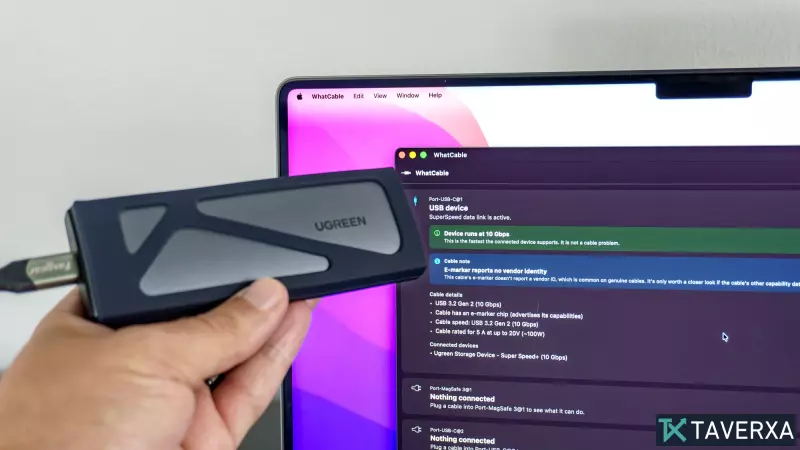
WhatCable: Ein echter Gamechanger für Mac-Nutzer
Ich habe kürzlich eine kostenlose Open-Source-macOS-Anwendung namens WhatCable entdeckt, die dem Rätselraten endlich ein Ende setzt. Die App nutzt die Leistungsfähigkeit des USB-C-Controllers Ihres Macs und fragt den „E-Marker“ ab – einen winzigen, 1 mm² großen Mikrochip im Stecker –, um sofort eine detaillierte Übersicht über die Kabelleistung zu liefern.
So funktioniert es
Wenn Sie ein Kabel an Ihren Mac anschließen und ein Peripheriegerät verbinden, ermittelt WhatCable die Hardware-Spezifikationen dieser Verbindung. Während meiner Tests mit zehn verschiedenen Kabeln konnte ich die genauen Datenübertragungsgrenzen, Stromversorgungsstandards (wie USB-PD) und sogar die Unterstützung des DisplayPort-Alt-Modus für externe Monitore ermitteln.
Wichtigste Erkenntnisse aus meinen Tests:
- Technische Transparenz: Die App bietet eine Funktion zur Anzeige technischer Details, mit der Sie Protokolle wie USB 3.2 und Power Delivery in Echtzeit verfolgen können.
- Engpässe identifizieren: Die App hilft festzustellen, ob eine langsame Verbindung durch ein minderwertiges Kabel oder das verwendete Gerät (z. B. einen Gamecontroller mit interner Datenbandbreitenbegrenzung) verursacht wird.
- Pro-Funktionen: Die App ist kostenlos, die Pro-Version für 13 US-Dollar bietet zusätzlich Live-Stromüberwachung und eine Datenbank zur Protokollierung Ihrer Kabel. So behalten Sie den Überblick, welches Kabel zu welchem Gerät gehört.
Warum das wichtig ist
Die Überprüfung von Kabeln wird immer wichtiger, da unsere Geräte immer höhere Leistungsanforderungen stellen. Ob Sie nun einen komplexen Arbeitsplatz mit mehreren 4K-Monitoren einrichten oder einfach nur sicherstellen möchten, dass Ihr Laptop mit maximaler Geschwindigkeit geladen wird – Tools wie WhatCable bieten die Transparenz, die Hersteller auf den Kabeln selbst oft vermissen. Ich plane, damit meine gesamte Sammlung zu überprüfen und die „geheimnisvollen Kabel“ endgültig auszusortieren.
Ähnliche Beiträge