Zvyšte výkon svého herního notebooku, i když je bez napájení
Naučte se, jak optimalizovat herní notebook pro lepší výkon a plynulejší hraní, když nejste poblíž elektrické zásuvky, s využitím těchto odborných tipů.
Výzva hraní na přenosných počítačích
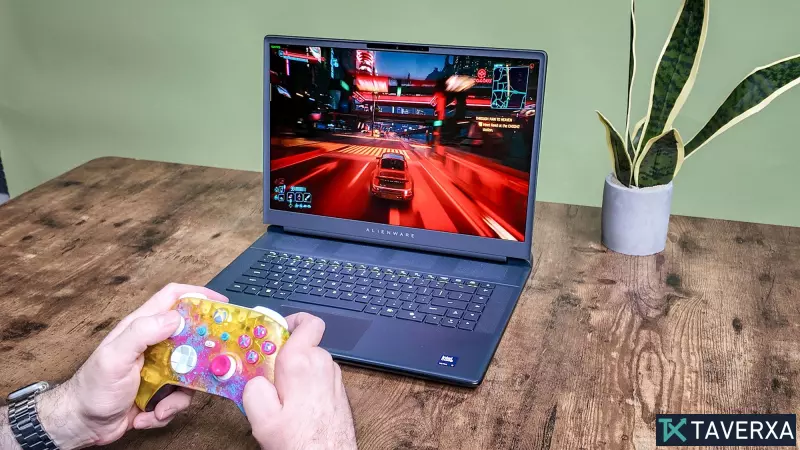
Mnoho herních nadšenců investuje do špičkových notebooků kvůli pohodlí při hraní na cestách. Jak však každý zkušený uživatel ví, zážitek z hraní bez připojení k elektrické zásuvce je zřídka optimální. Při napájení z baterie většina herních notebooků upřednostňuje dlouhou životnost a tepelnou bezpečnost před rychlostí, což často vede k výraznému poklesu snímkové frekvence a rozlišení. I když při zapojení do sítě můžete očekávat více než 100 snímků za sekundu (fps), odpojení od sítě může tato čísla často snížit na polovinu, což má za následek pomalý a zasekávající se zážitek.
Pochopení rozdílu ve výkonu
Hlavním důvodem tohoto rozdílu ve výkonu je příkon. Nabíječka do zásuvky obvykle dodává konzistentní výkon 100 až 200+ wattů, což umožňuje CPU a GPU pracovat na špičkových taktovacích frekvencích. Naproti tomu baterie je navržena pro efektivitu a bezpečnost. Rychlé vybíjení vysoce výkonných komponent může způsobit nebezpečné tepelné skoky a poškození bateriových článků. Operační systémy proto automaticky omezují výkon hardwaru, aby šetřily energii a udržovaly stabilitu.
Optimalizace notebooku pro hraní s baterií
I když se vám výkon notebooku nikdy nemusí vyrovnat výkonu počítače připojeného k síti, můžete výrazně zlepšit herní zážitek na cestách pomocí těchto klíčových kroků:
1. Upravte nastavení napájení systému
Přejděte na hlavním panelu do nastavení baterie systému Windows a ručně nastavte režim napájení na „Nejlepší výkon“. Tím se operační systém donutí upřednostnit výpočetní výkon před úsporou energie.
2. Využijte software výrobce
Aplikace jako Asus Armory Crate, Razer Synapse nebo Lenovo Vantage se při odpojení od sítě často standardně nastavují do režimu „Tichý“ nebo „Eko“. Ručně je přepněte do profilů „Výkon“ nebo „Turbo“, abyste získali více prostoru pro hraní.
3. Vyladění nastavení GPU
Pokud je váš počítač vybaven grafickou kartou Nvidia RTX, otevřete aplikaci Nvidia nebo GeForce Experience a deaktivujte funkci „BatteryBoost“ nebo ručně zvyšte omezení snímkové frekvence.
4. Správa herních zdrojů
Snížení herního rozlišení, úprava kvality stínů na střední a omezení maximální snímkové frekvence může dramaticky stabilizovat hraní a snížit zátěž hardwaru.
5. Optimalizace displeje a periferií
Snížení jasu obrazovky a snížení obnovovací frekvence displeje (např. ze 144 Hz na 60 Hz) může ušetřit obrovské množství energie. Dále odpojte všechna nepotřebná USB periferie, protože ta spotřebovávají energii, kterou by bylo lepší využít k vykreslování hry.
Sečteno a podtrženo
Zatímco připojení k elektrické síti je zlatým standardem pro hraní her, tato ruční vylepšení mohou proměnit koktavý nepořádek v plynulý a hratelný zážitek, když nejste poblíž zdroje napájení. Díky vyvážení profilů výkonu systému s inteligentním nastavením ve hře si můžete své oblíbené tituly užívat kdekoli, aniž byste byli připojeni k elektrické zásuvce.