Proč Samsung Galaxy Z Fold 8 Ultra nabízí nejlepší zážitek ze skenování otisků prstů
Zjistěte, proč Samsung Galaxy Z Fold 8 Ultra nabízí nejplynulejší skenování otisků prstů a vyznačuje se rychlejším a intuitivnějším procesem nastavení než tradiční zařízení.
Osvěžující změna v biometrickém zabezpečení
Nastavení nového smartphonu je často únavná a opakující se záležitost, zejména pokud jde o registraci vašeho biometrického zabezpečení. Po léta se tento průmyslový standard spoléhal na skenery otisků prstů zabudované do displeje, které vyžadovaly, aby uživatelé opakovaně klepali a zvedali prsty, aby zachytili kompletní otisk. Samsung Galaxy Z Fold 8 Ultra však představuje výrazně intuitivnější přístup k mapování otisků prstů, který pozoruhodně zjednodušuje uživatelský zážitek.
Přehodnocení mapování otisků prstů
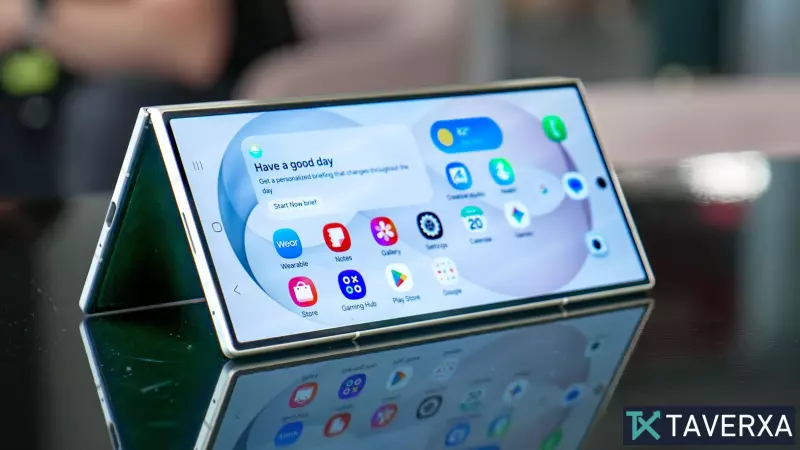
Poté, co jsme strávili čas s novým Galaxy Z Fold 8 Ultra, se ukázalo, že Samsung vylepšil proces nastavení. Na rozdíl od tradičních skenerů zabudovaných do displeje, které se nacházejí na mnoha vlajkových zařízeních a vyžadují neustálé fyzické nastavování prstu, systém Galaxy Z Fold umožňuje plynulé a nepřetržité přejetí prstem. Jednoduše posuňte prst po skeneru integrovaném v tlačítku napájení a zařízení zachytí potřebná data za méně než deset sekund. Tato bezproblémová interakce je v ostrém kontrastu s často pracnými a zasekávajícími se registračními procesy, které jsou vidět na jiných špičkových chytrých telefonech, včetně mnoha předních konkurentů s Androidem.
Nadřazenost fyzických skenerů
Kromě počátečního nastavení slouží toto zařízení jako přesvědčivá připomínka toho, proč fyzické, bočně umístěné skenery otisků prstů zůstávají lepší než většina optických řešení v displeji. I když moderní ultrazvukové senzory, jako jsou ty v Pixelu 10 Pro, jsou rychlé a bezpečné, mezi jejich umístěním a ověřením často dochází k mírnému, vleklému zpoždění. Fyzický skener na Galaxy Z Fold 8 Ultra navíc poskytuje hmatovou zpětnou vazbu. Nemusíte se dívat na obrazovku, abyste senzor našli; zařízení můžete intuitivně odemknout, když ho vytáhnete z kapsy. Tyto ušetřené milisekundy a zvýšená spolehlivost fyzického biometrického hardwaru časem vedou k výrazně efektivnějšímu uživatelskému zážitku.
Jak nastavit otisk prstu na Galaxy Z Fold
Pokud máte Galaxy Z Fold 8 nebo podobný skládací telefon, podle těchto jednoduchých kroků zajistíte, že bude vaše zařízení zabezpečené a připravené k použití:
- Otevřete Nastavení zařízení.
- Přejděte do Zámek obrazovky a biometrie a vyberte Otisky prstů.
- Klepnutím na Přidat otisk prstu spusťte proces registrace.
- Stiskněte Registrovat a plynulým pohybem prstu přejeďte po bočním tlačítku napájení/skeneru.
- Jakmile ukazatel dosáhne 100 %, proveďte rychlý test, abyste se ujistili, že váš vstup rozpoznává přesně.