Použil jsem ChatGPT k auditu soukromí na mém iPhonu: 7 klíčových nastavení, která jsem našel
Požádal jsem ChatGPT o audit nastavení soukromí mého iPhonu. Odhalil 7 klíčových funkcí, které výrazně zlepšují zabezpečení dat a osobní soukromí.
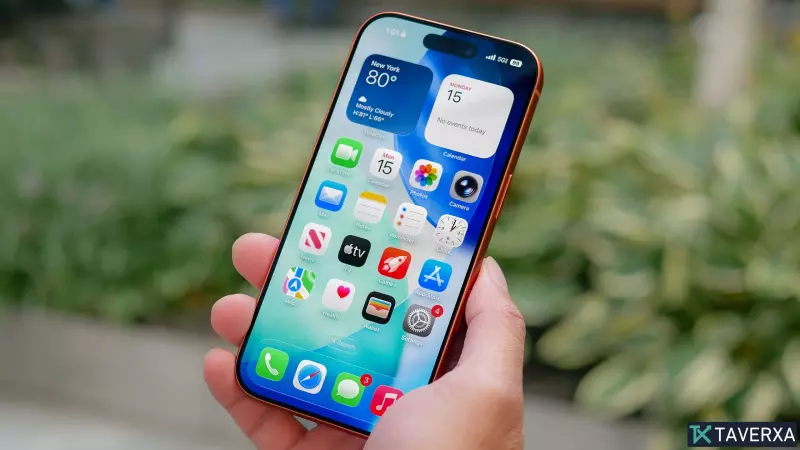
V době rostoucího digitálního dohledu a sledování dat je zabezpečení vašich osobních údajů důležitější než kdy dříve. Zatímco mnoho uživatelů iPhonu se domnívá, že pouhé vlastnictví zařízení Apple stačí k zajištění soukromí, v systému iOS se skrývá několik vrstev ochrany, které jsou často ignorovány. Rozhodl jsem se vyzvat ChatGPT, aby působil jako bezpečnostní auditor mého iPhonu. Zeptal jsem se: „Jsem uživatel iPhonu, který často pracuje na veřejných místech, často cestuje a sdílí své zařízení s rodinou. Jaká nastavení soukromí bych měl povolit, abych ochránil svá data?“ Zde je sedm základních nastavení, která byla odhalena, spolu s logikou, proč jsou kritická.
1. Zabezpečení oznámení
Je běžné, že se na zamykací obrazovce zobrazují příchozí zprávy nebo bankovní upozornění, ale to představuje značné riziko, pokud necháte zařízení bez dozoru. Přechodem do Nastavení > Oznámení > Zobrazit náhledy a nastavením na „Při odemčení“ zajistíte, že citlivé informace zůstanou skryté, dokud nebude vaše zařízení ověřeno pomocí Face ID.
2. Zamykání citlivých aplikací pomocí Face ID
Apple nedávno představil výkonnou funkci, která umožňuje zamykat jednotlivé aplikace. Dlouhým stisknutím ikony aplikace a výběrem možnosti „Vyžadovat Face ID“ můžete omezit přístup k citlivým aplikacím, jako jsou Fotografie nebo Poznámky, což poskytuje důležitou ochranu, pokud někdo jiný získá přístup k vašemu odemčenému telefonu.
3. Zpřísněte oprávnění k přístupu k poloze
Mnoho aplikací vyžaduje přístup k vaší poloze „Vždy“, i když to není nezbytně nutné. Přejděte do Nastavení > Soukromí a zabezpečení > Polohové služby a zkontrolujte, které aplikace vás sledují. Přepnutí nepotřebných aplikací na „Při používání aplikace“ výrazně snižuje vaši datovou stopu.
4. Využijte Bezpečnostní kontrolu
Funkce „Bezpečnostní kontrola“, která se nachází v části Nastavení > Soukromí a zabezpečení, je často přehlížený nástroj. Umožňuje vám rychle auditovat, kdo má přístup k vaší poloze a sdíleným informacím, což usnadňuje odvolání oprávnění nebo resetování nastavení soukromí jedním tahem.
5. Audit přístupu k fotoaparátu a mikrofonu
Postupem času udělujeme oprávnění nespočtu aplikací, které používáme jen zřídka. Kontrola oprávnění k fotoaparátu a mikrofonu v části Nastavení > Soukromí a zabezpečení pomáhá zajistit, aby na pozadí neběžely neaktivní aplikace s přístupem k nejcitlivějšímu hardwaru vašeho zařízení.
6. Maskování skrytých aplikací
Kromě pouhého skrytí fotografií nyní systém iOS umožňuje skrýt celé aplikace z domovské obrazovky. Výběrem možnosti „Skrýt a vyžadovat Face ID“ u aplikace ji můžete schovat do uzamčené složky v knihovně aplikací a uchovat ji tak mimo dohled zvědavých očí.
7. Sledování zpráv o soukromí aplikací
Pro širší přehled o zabezpečení dat povolte v nastavení soukromí funkci „Zpráva o soukromí aplikací“. Toto poskytuje podrobný, průběžný záznam o tom, jak často aplikace přistupují k vašim senzorům a síťovým připojením, což vám pomáhá odhalit podezřelé vzorce chování.
Závěrečné myšlenky
Ačkoli Apple ve výchozím nastavení poskytuje robustní zabezpečení, proaktivní konfigurace je jediný způsob, jak zajistit, aby váš digitální život zůstal skutečně váš. Kromě těchto nastavení nezapomeňte v nastavení Face ID povolit „Ochranu před odcizením zařízení“ a zvažte vypnutí přístupu k Ovládacímu centru ze zamykací obrazovky pro další vrstvu ochrany.
Související příspěvky